Módulo 08
Escritorio Remoto Multimonitor
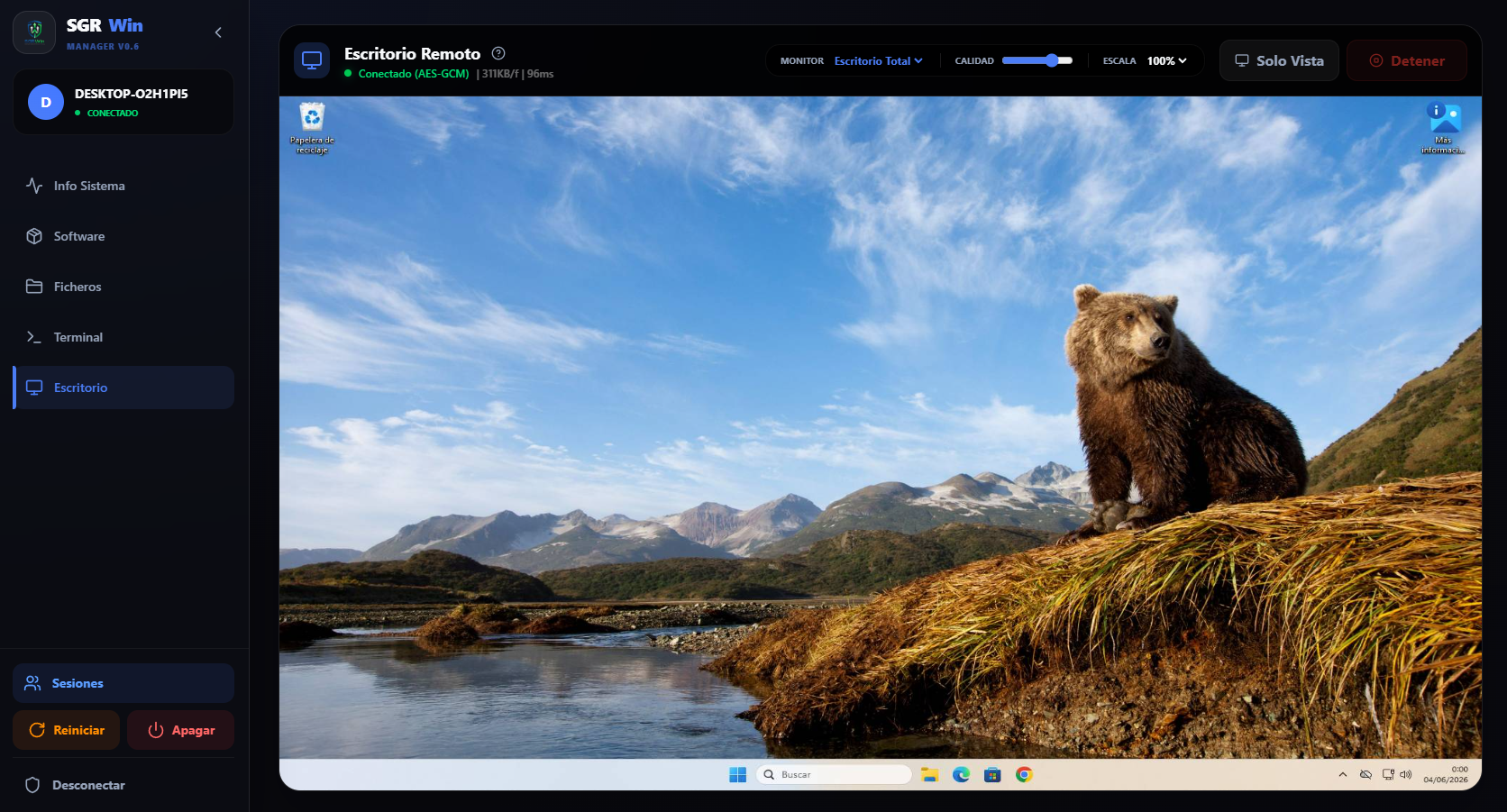
Asistencia interactiva en tiempo real con una transmisión de alta fidelidad desde tu navegador web. Soporta entornos multimonitor en Windows y servidores Linux (X11/Wayland).
🖥️ Gestión Dinámica Multimonitor
🪟 Windows 🐧 Linux
Las estaciones de trabajo modernas casi siempre tienen más de una pantalla. El agente de DualRMM detecta automáticamente toda la topología de monitores del cliente.
- ✓Visión Global: Selecciona "Todos los monitores" para ver el mosaico completo de pantallas de forma simultánea.
- ✓Enfoque Específico: Usa el selector en caliente para alternar entre "Monitor 1" o "Monitor 2" cuando necesites leer textos pequeños o enfocar la vista en una pantalla concreta a máxima resolución.
- ✓Cambio al Vuelo: Transición instantánea entre pantallas sin desconectar ni interrumpir la sesión remota.
1
2
SELECCIONAR PANTALLA
🖥️ Monitor 1 (1920x1080)
▼
🖥️ Todos los monitores (3840x1080)
🖥️ Monitor 1 (1920x1080)
🖥️ Monitor 2 (1920x1080)
🖱️ Modos: "Solo Vista" vs "Control Total"
🪟 Windows 🐧 Linux
No siempre quieres tomar el control de la máquina. A veces solo necesitas ver lo que está haciendo el usuario para entender un error que no sabe explicar.
- ✓Modo Vista Silencioso (Por defecto): Al conectarte, el ratón y el teclado de tu panel no se envían al cliente. Puedes auditar la pantalla, leer errores o supervisar un proceso largo sin miedo a hacer un clic por accidente que arruine el trabajo del usuario.
- ✓Inyección de Comandos (Control): Cuando estés listo para intervenir, cambia al Modo Control. Tus pulsaciones de teclado, clics y atajos especiales (`Ctrl+Alt+Supr`, tecla `Windows`) se enviarán instantáneamente al equipo remoto.
👁️
SOLO VISTA
🖱️
CONTROL
Enviar Ctrl+Alt+Supr
Tecla Windows
🚀 Lanzador RDP Directo
🪟 Exclusivo Windows
La visualización web es ideal para asistencia rápida, pero si cuentas con conectividad directa de red (LAN o VPN), puedes saltar instantáneamente a la experiencia nativa de Microsoft.
- ✓Generación en 1 Clic: El sistema lee la configuración de red del equipo y genera automáticamente un archivo
.rdplisto para descargar. - ✓Apertura Inmediata: Al abrir el archivo descargado, lanzarás directamente
mstsc.exeapuntando al equipo correcto sin tener que preguntarle la IP al usuario.

Descargar Configuración RDP
📥 Descargar .RDP
Genera el archivo para conexión directa por Escritorio Remoto a través de tu red local o VPN.